|
Para empezar rápidamente |
|
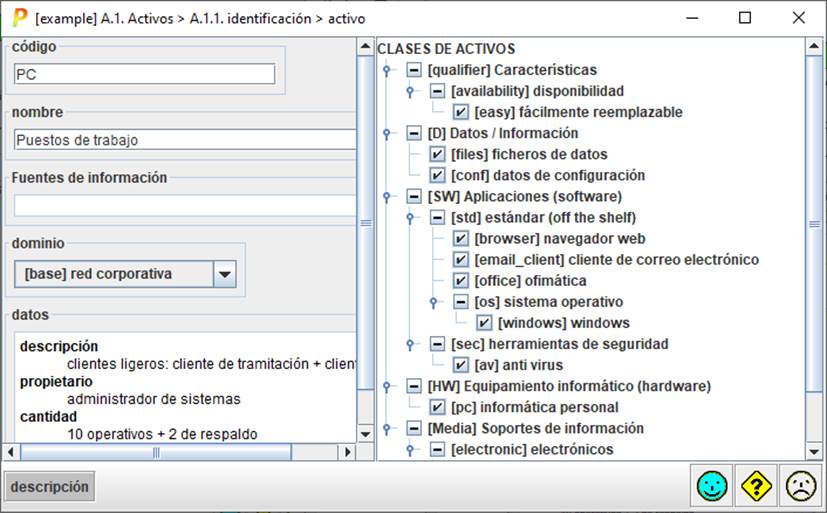
Seleccione un código único y un nombre descriptivo. Marque una o más clases en el panel derecho. ESTÁNDAR y agregue una cierta información descriptiva. OK para continuar. |
|
código |
que debe ser único |
|
nombre |
Una descripción sucinta: en una línea |
|
fuentes |
Haga clic para asociar un activo a una o más fuentes de información. |
|
dominio |
Selecciona el dominio de seguridad al que pertenece el activo. |
|
descripción |
Una descripción más extensa. La descripción puede contener
hiperenlaces (URLs). Para ir a la página enlazada, haga clic con el botón
derecho y después |

Datos: Pares
código-valor
Pares clave-valor para describir el activo. Solo es a efectos informativos.
Haga clic-clic para editarlos
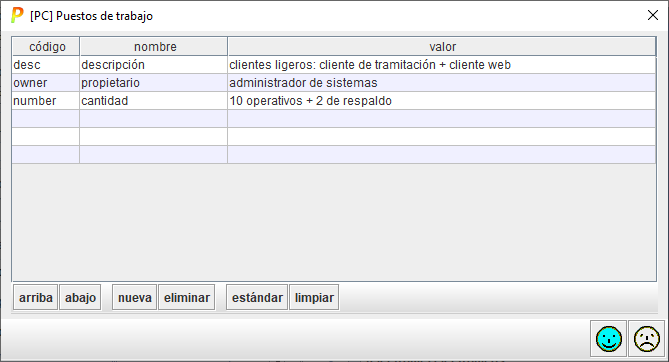
· Haga clic en el código para editarlo. Útil para traducciones.
· Haga clic en el dato para editarlo.
· Haga clic en el valor para editarlo.
Operaciones sobre los pares clave-valor:
· arriba – mueve la fila hacia arriba
· abajo – mueve la fila hacia abajo
· nueva – nueva fila
· eliminar – elimina la fila
· estándar – añade las finas estándar que falten teniendo en cuanta las clases marcadas en [10]. Fichero INFO.
· limpiar – elimina las líneas sin valor
Clases
de activos
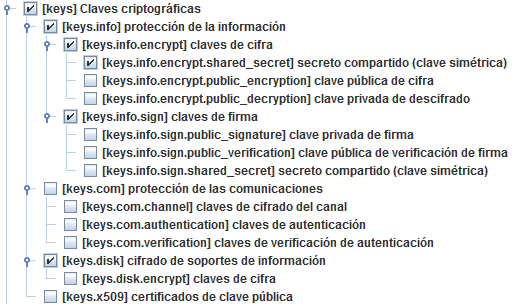
Un activo puede ser calificado con cero o más clases. Las clases se usan para sugerir amenazas y salvaguardas.
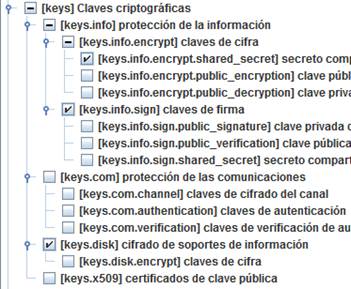
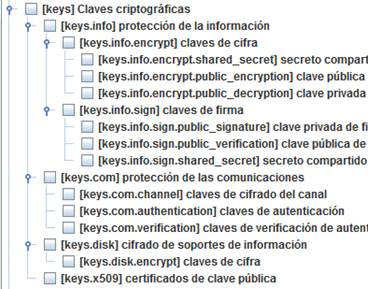
 significa que esa
clase no está asociada al activo
significa que esa
clase no está asociada al activo
 significa que esa
clase sí está asociada al activo
significa que esa
clase sí está asociada al activo
 significa que alguna
subclase de ésta está asociada al activo
significa que alguna
subclase de ésta está asociada al activo
Algunas clases vienen marcadas (*). Eso significa que para ellas hay medidas adicionales de protección (KBs)
Clases:
limpiar / borrar
En el árbol derecho puede hacer clic con el botón derecho para limpiar o eliminar clases. Limpiar significa eliminar las marcas redundantes. Eliminar significa retirar las marcas.
Ejemplo
|
clic derecho + LIMPIAR |
clic derecho + ELIMINAR |
|
|
|