El valor de cada activo puede ser
propio
porque explícitamente se lo adjudicamos (en esta pantalla)
por dominios (ver “Dependencias
entre activos”).
heredando bien de los activos esenciales del mismo dominio, o de los activos esenciales de dominios asociados
por dependencias (ver “Dependencias
entre activos”).
heredando de los activos que dependen de él.
Esta pantalla se emplea para valorar activos individuales y para analizar el valor propagado entre activos.
|
Para empezar rápidamente |
|
¿Cuál es su principal preocupación respecto de este sistema de información?
Repita los pasos anteriores con la demás preocupaciones en orden decreciente hasta que considere que el resto de asuntos no son tan importantes. Haga clic en ACUMULADO para estudiar la propagación del valor de los activos superiores hacia los inferiores. Conviene realizar una comprobación de que cada activo tiene un valor con sentido. |
Menú superior EDITAR
|
|
Seleccione una o más celdas. Copie lo valores para pegarlos más tarde. |
|
|
Seleccione una o más celdas de destino. Pegue los valores que antes copió. Si el original era una celda y el destino son varias, se repite el valor. |


Menú superior EXPORTAR
|
CSV |
CSV – comma separated values; para excel |
|
XML |
XML – extensible markup language |
Menú superior IMPORTAR
|
XML |
XML – extensible markup language |
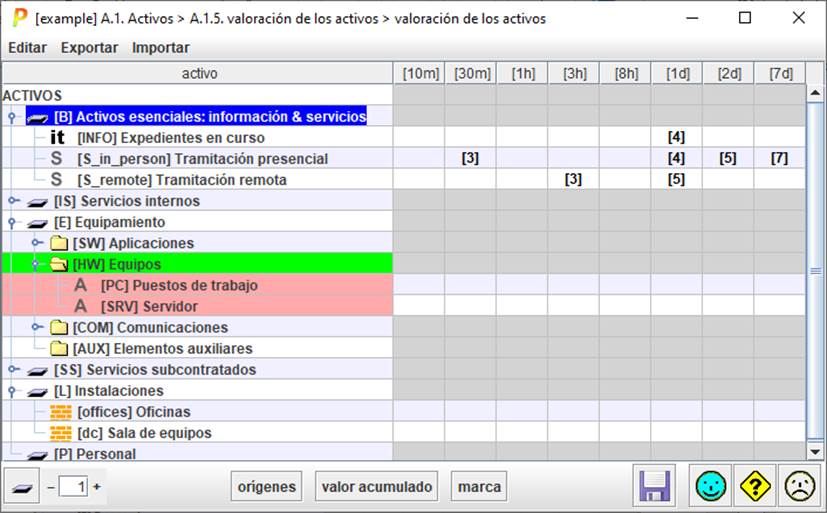
Tabla - Tantas columnas como escalones de interrupción. Ver “Escalones de interrupción”.
Para cada activo y cada escalón de interrupción, el valor
Cuando se presenta el valor propio, el valor aparece sobre fondo blanco
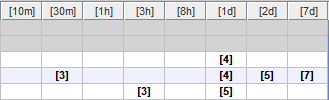
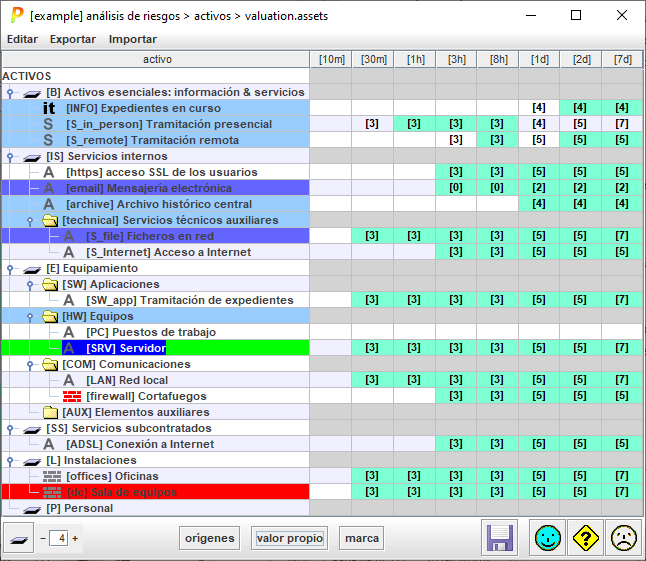
Cuando se presenta en valor acumulado, aparece sobre fondo verdoso

Nótese que la acumulación trabaja en dos direcciones:
- primero: de izquierda a derecha – el nivel de impacto en un intervalo es el mismo que en el intervalo anterior, salvo que se indique explícitamente un nuevo valor
- en segundo lugar: de arriba a abajo – los activos inferiores acumulan los valores de los activos sobre él
Cuando el análisis de riesgos es cuantitativo, los valores son cantidades numéricas:

Barra inferior

|
|
Haga clic para recoger el árbol de activos |
|
|
Controla el nivel de despliegue del árbol de activos |
|
fuentes |
Seleccione una fuente. PILAR seleccionará los activos que están asociados a dicha fuente. |
|
valor acumulado /
propio |
Conmuta entre presentar solo el valor propio, o acompañarlo del valor acumulado. |
|
marcar |
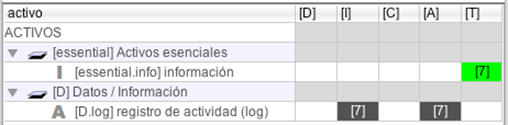
Útil para ver cómo se propaga el valor. Seleccione una celda en [6] o [7] y haga clic en MARCAR. El valor fuente se marca sobre fondo verde. Los destinos de ese valor se marcan sobre fondo negro. Por ejemplo, para ver a dónde se propaga el valor de trazabilidad:
|
|
|
Guarda el proyecto en su fichero o en su base de datos. |



La columna izquierda cubre los activos (organizados en capas y grupos). Puede ser extendida y recogida.
Las otras columnas cubren intervalos de interrupción. Solamente los activos pueden recibir valores; las otras filas están muertas.
Para asignar un valor a un activo
- seleccione el activo (fila) y el intervalo de interrupción (columna)
- doble clic
La pantalla permite
- [para el análisis cuantitativo] introducir un valor numérico
- introducir un comentario que explica por qué este valor
- para
seleccionar los criterios que se aplican de ésos en la biblioteca.
Es importante intentar utilizar criterios codificados.
Para descubrir de dónde
llega el valor que se acumula en un activo:
- seleccione el activo (una fila)
- clic ORÍGENES
También puede seleccionar un activo y automáticamente se muestra qué activos están por encima y cuales por debajo en el árbol de dependencias:
Los criterios marcados determinan el nivel cualitativo asignado al activo en el intervalo indicado.
Cuando haya terminado …
- OK para guardar los nuevos datos
- NO SE VALORA para quitarle el valor al activo
- CANCELAR para dejar el activo como estaba