|
Para empezar rápidamente |
|
Seleccione amenazas automáticas en Opciones / Amenazas |
Esta sección describe el funcionamiento en modo manual. Si pone PILAR en modo automático, ña mayor parte de las opciones están anuladas ya que PILAR aplica los valores del fichero TSV (ver “Threat Standard Values”).
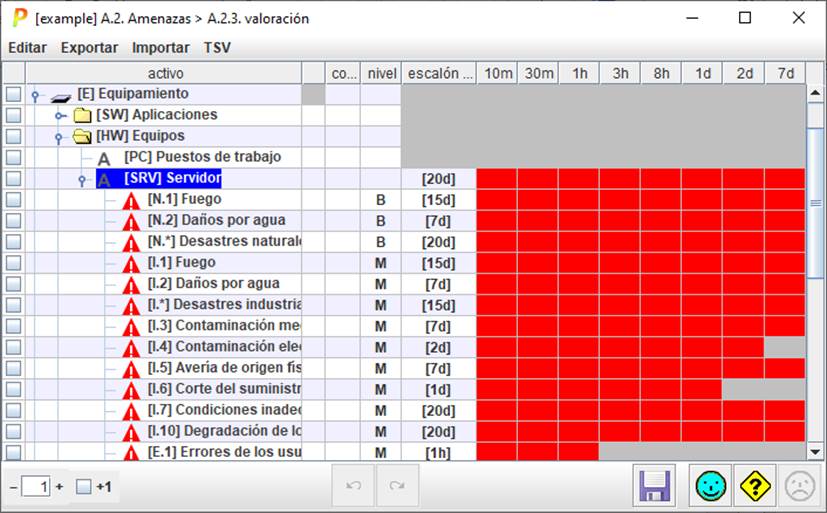
Menú
superior EDITAR
|
opciones |
|
|
copiar |
Seleccione una o más celdas en la tabla. Haga clic para copiar los valores. |
|
pegar |
Seleccione una o más celdas de destino. Pegue los valores que antes copió. Si el original era una celda y el destino son varias, se repite el valor. |
Menú
superior EXPORTAR
|
CSV |
Comma Separated Values (para excel) |
|
XML |
eXtensible Markup Language |
Menú
superior IMPORTAR
|
de XML |
eXtensible Markup Language |
Menú
superior TSV
|
TSV |
Tabla

|
1 |
selección |
Haga clic en las cajitas para seleccionar / deseleccionar. Haga MAYÚSCULAS + clic para seleccionar un rango. Haga clic en la cabecera de la columna para eliminar la selección actual. La selección determina a qué filas se aplica una valoración estándar TSV, o se borran los valores. |
|
2 |
activos |
Activos y amenazas |
|
3 |
|
indica el modo de cada activo o amenaza: · rojo: manual, bien todo el activo, bien una cierta amenaza · naranja: dentro de un activo, algunas amenazas son manuales · transparente: automático (según TSV) En modo mix, haga clic para cambiar. |
|
4 |
nivel |
Esta columna presenta la probabilidad de ocurrencia. El formato se puede ajustar en Opciones / Probabilidad |
|
5 |
|
Esta columna presenta el intervalo de tiempo que estará el activo fuera de servicio en el supuesto de que no tengamos nada preparado. Hay que reconocer que es un valor estimativo; pero nos servirá de referencia para más tarde. |
|
6 |
|
Estas columnas presentan la gráficamente la interrupción causada por la amenaza. Es más estético que útil. |
Barra
inferior

|
|
Controla el despliegue del árbol de activos. |
|
+1 |
Ajusta el despliegue ([11]). Si se marca [+1], PILAR muestra las amenazas asociadas a cada activo. |
|
|
Revierte los últimos cambios |
|
|
Aplica de nuevo los últimos cambios revertidos |
|
|
Guarda el proyecto en su fichero o en su base de datos. |


NOTA: Si Opciones / Amenazas selecciona modo automático, algunos botones aparecerán inhabilitados:
· copiar y pegar
· importar de XML
· borrar
· deshacer / rehacer