|
nuevo activo |
Crea un nuevo activo. Ver “Editar un activo”. |
|
nuevo activo / nuevo grupo |
Crea un nuevo grupo (un directorio). Ver “Editar un activo”. |
|
nuevo activo / duplicar |
Se crea un nuevo activo, usando los datos de otro activo como punto de partida. Debe editar el nuevo activo y por lo menos cambiar el código, ya que debe ser único. Ver “Editar un activo”. |
|
copiar |
Selecciona uno o más activos para ser duplicados en otro sitio. |
|
cortar |
Extrae uno o más activos del árbol, para que se puedan pegar en otro sitio. |
|
pegar |
Pega los activos cortados en otro sitio. |
|
editar |
Ver “Editar un activo”. |
|
combinar activos |
Seleccione dos o más activos. Esta función los combina, arrejuntando las clases de unos y otros. Debe editar el nuevo activo y por lo menos cambiar el código, ya que debe ser único. Ver “Editar un activo”. |
|
descripción |
Salta a la descripción larga del activo seleccionado. |
|
dominio de seguridad |
Mueve los activos seleccionados a un dominio de seguridad. |
|
fuentes de información |
Asocia una o más fuentes de información a los activos seleccionados. |
|
ordenar / [a..z] … |
Los activos seleccionados se ordenan alfabéticamente, por código. |
|
ordenar / … [A..Z] |
Los activos seleccionados se ordenan alfabéticamente, por nombre. |
|
ordenar / retrocede |
Se invierte la última ordenación, regresando al orden original. |
|
activo / grupo / que sea grupo |
Cambia los activos seleccionados, de activos normales a grupos. |
|
activo / grupo / que no sea grupo |
Cambia los activos seleccionados, de grupos a activos normales. |
|
eliminar / los hijos |
Elimina los hijos de los activos seleccionados. |
|
eliminar / el activo |
Elimina los activos seleccionados. |
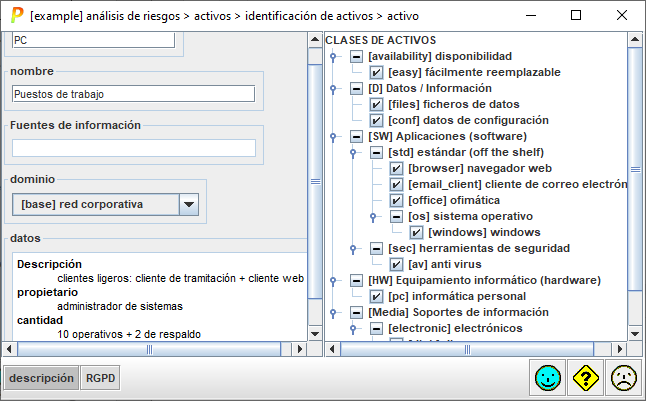
|
independent |
el activo no hereda valores de los activos esenciales de su dominio |
|
no_data |
el activo no almacena datos (algunas amenazas no aplican) |
|
no_threats |
El activo puede marcarse como que está libre de amenazas, o que puede tenerlas. |
|
dead |
el activo existe pero está fuera de servicio |
|
not_exists |
Puede activar o inhibir un activo. Si no existe, se ignora a efectos del análisis de riesgos te |
|
invisible |
Puede ocultar el activo: no aparecerá en las ventanas. |
|
black |
los datos están cifrados en este activo |
|
availability |
.ajusta el impacto en caso de indisponibilidad |
|
evaluated |
el producto o servicio disfruta de una acreditación de seguridad |
|
unsupported |
el fabricante ha dejado de proporcionar parches de seguridad |
Para
incorporar un nuevo activo
§ seleccionar una capa | un activo
§ menú activos / nuevo activo / nuevo activo
o
§ seleccionar una capa
§ botón derecho / nuevo activo
o
§ seleccionar un activo
§ botón derecho / nuevo activo / nuevo activo
Para incorporar un nuevo grupo de activos
§ seleccionar una capa | un activo
§ menú activos / nuevo activo / nuevo grupo de activos
o
§ seleccionar una capa
§ botón derecho / nuevo grupo de activos
o
§ seleccionar un activo
§ botón derecho / nuevo activo / nuevo grupo de activos
Para
incorporar un activo que es duplicado de otro
§ seleccionar un activo
§ menú activos / nuevo activo / duplicar el activo
o
§ seleccionar un activo
§ botón derecho / nuevo activo / duplicar el activo
Para
editar un activo
§ seleccionar un activo
§ menú activos / editar
o
§ seleccionar un activo
§ botón derecho / editar
Para
añadir una descripción larga a un activo
§ seleccionar un activo
§ menú activos / descripción
o
§ seleccionar un activo
§ botón derecho / descripción
o editar el activo
Para
establecer a qué dominio de seguridad pertenece un activo
§ seleccionar un activo
§ menú activos / dominio de seguridad / seleccionar / OK
o
§ seleccionar un activo
§ botón derecho / dominio de seguridad / seleccionar / OK
o editar el activo
Para asociar fuentes de información a un activo
§ seleccionar un activo
§ menú activos / fuentes de información / seleccionar / OK
o
§ seleccionar un activo
§ botón derecho / fuentes de información / seleccionar / OK
o editar el activo
Para
convertir un activo normal en grupo
§ seleccionar un activo
§ menú activos / activo-grupo / que sea grupo
o
§ seleccionar un activo
§ botón derecho / activo-grupo / que sea grupo
Para
convertir un grupo de activos en un activo normal
§ seleccionar un activo
§ menú activos / activo-grupo / que no sea grupo
o
§ seleccionar un activo
§ botón derecho / activo-grupo / que no sea grupo
Para
eliminar un activo (y los miembros del grupo si los hubiera)
§ seleccionar un activo
§ menú activos / eliminar / eliminar el activo
o
§ seleccionar un activo
§ botón derecho / eliminar / eliminar el activo
o
§ seleccionar un activo
§ tecla SUPRIMIR
Para
eliminar los miembros de un grupo de activos
§ seleccionar un activo
§ menú activos / eliminar / eliminar los hijos
o
§ seleccionar un activo
§ botón derecho / eliminar / eliminar los hijos
Para
cambiar una activo de orden, de grupo o de capa
- arrastrar con el ratón
- cortar y pegar
o
- MAYÚSCULAS
+ FLECHA ARRIBA:
sube los activos a la fila anterior - MAYÚSCULAS
+ FLECHA ABAJO:
baja los activos a la fila siguiente - MAYÚSCULAS
+ FLECHA IZQUIERDA:
mueve los activos a la izquierda: hermanos de su padre actual - MAYÚSCULAS
+ FLECHA DERECHA:
mueve los activos a la derecha: hijos de su hermano mayor actual