Ver
https://www.ar-tools.com/doc/
Para asociar vulnerabilidades CVE a los activos, estos necesitan tener asociados Activos / CPE.
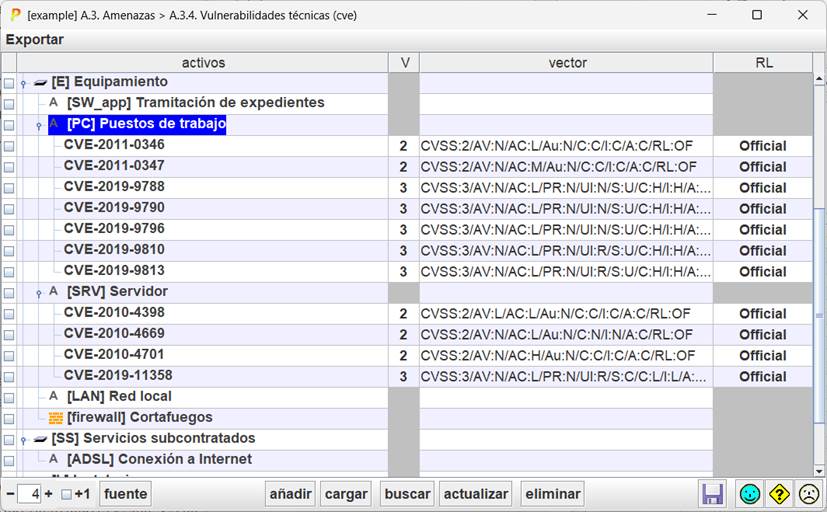
Tabla
|
selección |
Haga clic en las cajitas para seleccionar / deseleccionar. Haga MAYÚSCULAS + clic para seleccionar un rango. Haga clic en la cabecera de la columna para eliminar la selección actual. La selección determina a qué filas se aplican los botones |
|
activos |
Activos y vulnerabilidades CVE. |
|
Versión |
Versión CVSS. Suele ser 2 o 3. |
|
vector |
Resumen CVSS. |
|
RL |
Remediation level (ver CVSS) |
Barra inferior
|
|
Controla el despliegue del árbol de activos y CVE. |
|
+1 |
Ajusta el funcionamiento del spinner. Si se marca [+1], PILAR presenta las CVE asociados a cada activo. |
|
añadir |
— Seleccione un activo a la izquierda. — Haga clic en AÑADIR para introducir manualmente una CVE. |
|
cargar |
— Seleccione uno o más activos a la izquierda. — Haga clic en CARGAR para asociar uno o más activos a una CVE leída de un fichero en formato XML o JSON, de acuerdo a los formatos del NIST. |
|
buscar |
— Seleccione uno o más activos a la izquierda. — Haga clic en BUSCAR PILAR carga CVE asociados desde la base de datos de vulnerabilidades. Para ser más precisos, PILAR lee un fichero XML con vulnerabilidades CVE y usa los nombre CPE asociados a los activos para seleccionar las que aplican. |
|
actualizar |
Como BUSCAR, pero ahora solo se actualizan datos ya cargados. |
|
eliminar |
— Seleccione uno o más activos a la izquierda — Haga clic en ELIMINAR PILAR elimina las CVE asociadas Ó — Seleccione una o más vulnerabilidades a la izquierda — Haga clic en ELIMINAR PILAR elimina las CVE marcadas |
|
|
Guarda el proyecto en su fichero o en su base de datos. |


Puede editar los valores (clic-clic en el nombre de la CVE).
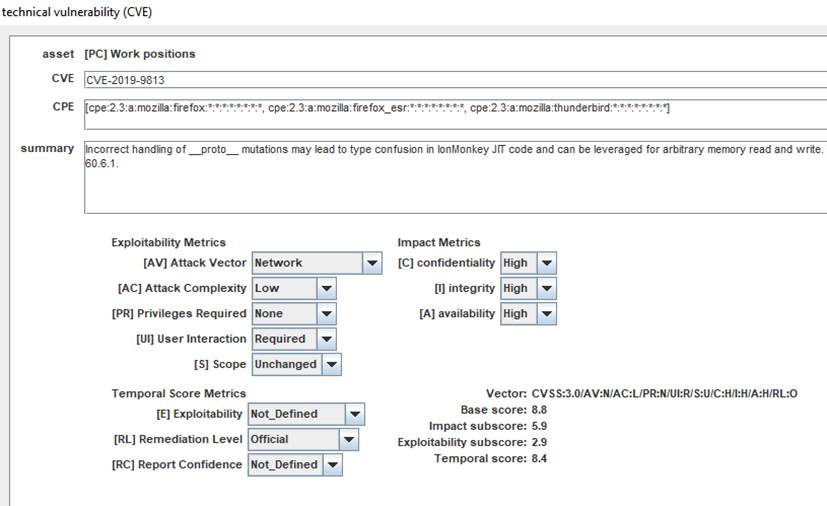
Por compatibilidad, PILAR también soporta CVSS versión 2.
Para
añadir vulnerabilidades manualmente
§ seleccione un activo (primera columna
§ clic en AÑADIR
§ edite los datos
Para
buscar vulnerabilidades que aplican a un activo
§ seleccione uno o más activos (primera columna)
§ clic en BUSCAR
§ elija el fichero XML de datos
Para
actualizar las vulnerabilidades asociadas a un activo
§ seleccione uno o más activos (primera columna)
§ clic en ACTUALIZAR
§ elija el fichero XML de datos
Para
eliminar vulnerabilidades asociadas a un activo
§ seleccione uno o más activos (primera columna)
§ clic en ELIMINAR
Para editar los parámetros que caracterizan a una
vulnerabilidad asociada a un activo
§ doble clic en el activo
§ introduzca datos en la pantalla de edición