
|
1 |
selección |
|
|
2 |
aspecto |
Ver “Salvaguardas / Aspecto”. |
|
3 |
tdp |
|
|
4 |
recomendación |
Es una valoración en el rango [nada .. 10] estimada por PILAR teniendo en cuenta el tipo de activos y su valoración en cada dimensión. La celda queda gris si PILAR no ve ningún motivo para poner esta salvaguarda; es decir, si PILAR no sabe qué riesgo mitigaría esta salvaguarda. (o) – significa que PILAR opina que es excesiva (“overkill”) (u) – significa que PILAR opina que es insuficiente (“underkill”). Haga clic con el botón derecho y aparecerá una nueva ventana con un resumen de las razones que han llevado a PILAR a su recomendación; es decir, los activos y dimensiones que protege. |
|
5 |
semáforo |
|
|
6 |
|
Árbol de salvaguardas. Haga clic-clic para colapsar / expandir el árbol. Clic con el botón derecho para acceder a Salvaguardas / tree |
|
7 |
dudas |
Haga clic para marcar / desmarcar la caja. La marca se usa, típicamente, para recordar que hay asuntos pendientes de una respuesta. La marca “mancha” todo el árbol, desde donde se pone hasta la raíz, para que sea evidente que hay algo pendiente. |
|
8 |
fuentes |
Haga clic para asociar fuentes de información a la salvaguarda (la marcada y sus descendientes). |
|
9 |
aplica |
Todas las salvaguardas aplican, salvo que se marquen como “n.a.”. Haga clic para conmutar. Cuando una salvaguarda cambia, esto se propaga a todos los hijos en el árbol. Cuando algunos hijos son de aplicación y otros no, se pintan puntos suspensivos. |
|
10 |
comentario |
Haga clic para asociar un comentario a la salvaguarda. |
|
… |
|
Fases del proyecto. |
· clic botón izquierdo
· para seleccionar / deseleccionar; si una salvaguarda se marca como “no aplica”, sus hijos se marcan como “no aplica”; si algunos hijos aplican y otros, no, la salvaguarda que los cubre se marca como “…·
· clic botón derecho
|
eliminar |
elimina todas las marcas de aplicabilidad |
|
recomendación |
recomendación: para aplicar la recomendación de PILAR: todo aplica salvo que la recomendación esté en gris |
|
sólo si … |
seleccione uno o más perfiles de seguridad (evl); nada aplica salvo que algún perfil referencie la salvaguarda directa o indirectamente |
|
n.a. |
la salvaguarda (y sus hijos) no son aplicables en este sistema |
|
bajar valores |
los valores de aplicabilidad se copian a los dominios de seguridad bajo el presente |
|
copiar |
los valores de aplicabilidad del dominio superior se copian a este |
Ejemplo. Si tenemos dos dominios de seguridad: A encima de B, entonces …
· si estamos viendo A, bajar-valores copia los valores de A en B
· si estamos viendo B, copiar lleva los valores de A a B
Etapas de
aplicabilidad
Cuando hay varias etapas de aplicabilidad, las opciones anteriores aplican independientemente a cada etapa. Aparece una columna por cada etapa, estando resaltada en azul la etapa actual
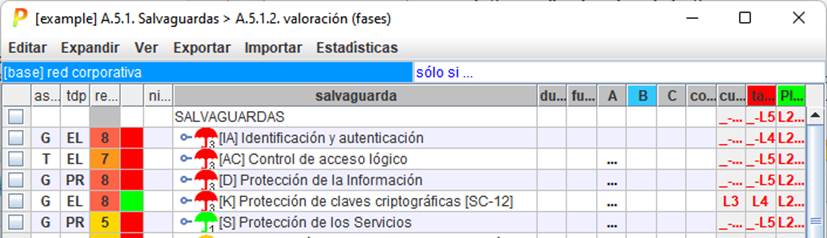
Puede hacer clic en la cabecera de la columna para seleccionar la etapa actual.