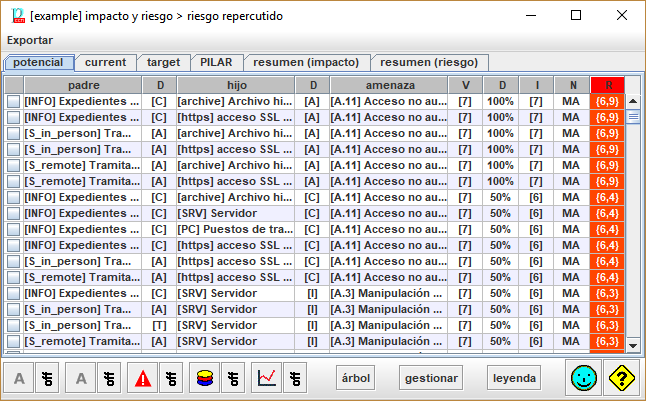
Una pestaña por fase del proyecto. Haga clic para seleccionar.
La pseudo fase POTENCIAL muestra los valores inherentes, sin salvaguarda alguna.
Ver resumen (riesgo)
Menú superior EXPORTAR
|
csv |
exporta las filas seleccionadas a formato CSV, para Excel |
|
xml |
exporta las filas seleccionadas a formato XML |
|
db |
exporta las filas seleccionadas a una base de datos. solamente si está activado del módulo SQL |
Columnas de la tabla
|
1 |
selección |
|
|
2 |
padre |
El activo superior sobre el que repercute la amenaza |
|
3 |
dimensión superior |
Dimensión en la que repercute la amenaza |
|
4 |
hijo |
El activo inferior, sobre el que se materializa la amenaza |
|
5 |
dimensión inferior |
La dimensión afectada directamente por la amenaza |
|
6 |
amenaza |
La amenaza |
|
7 |
valor |
El valor del activo superior en la dimensión superior |
|
8 |
degradación |
Degradación causada por la amenaza en la dimensión del activo |
|
9 |
impacto |
Impacto de la amenaza en la dimensión del activo superior |
|
10 |
probabilidad |
Probabilidad de la amenaza sobre el activo. La cabecera se denomina según Opciones / Probabilidad |
|
11 |
risk |
Riesgo de la amenaza en la dimensión del activo superior |
Barra inferior

|
|
Filtro de activos superiores: solo se presentan los activos seleccionados. Haga clic en la imagen para seleccionar activos. Haga clic en ON / OFF para activar / desactivar el filtro. |
|
|
Filtro de activos inferiores: solo se presentan los activos seleccionados. Haga clic en la imagen para seleccionar activos. Haga clic en ON / OFF para activar / desactivar el filtro. |
|
|
Filtro de amenazas: solo se presentan las amenazas seleccionadas. Haga clic en la imagen para seleccionar amenazas. Haga clic en ON / OFF para activar / desactivar el filtro. |
|
|
Filtro de dimensiones: solo se presentan las dimensiones seleccionadas. Haga clic en la imagen para seleccionar dimensiones. Haga clic en ON / OFF para activar / desactivar el filtro. |
|
|
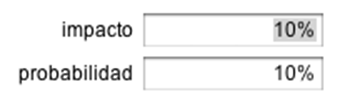
Filtro para ver solo algunos riesgos. Haga clic en la imagen para elegir la fracción que desea ver. Puede elegir un porcentaje para impacto y un porcentaje para riesgos. Los valores típicos son 10% y 10%, seleccionando el 10% de mayor impacto y el 10% de mayor riesgo (es decir, la parte superior derecha de la tabla de impacto-probabilidad)
0% implica no ver ninguno. 100% sería como eliminar el filtro. Haga clic en ON / OFF para activar / desactivar el filtro. |
|
árbol |
|
|
gestionar |
Para las filas seleccionadas en la columna 1, PILAR recolecta los riesgos asociados y salta a la ventana de valoración de salvaguardas, teniendo en cuenta solo dichos riesgos. |
|
leyenda |
Las filas se ordenan según criticidad (riesgo), después por impacto y, por último, por probabilidad.
Haga clic en las cabeceras para ordenar por la columna correspondiente.