Se pueden establecer dependencias entre activos. Las dependencias se usan para propagar el valor (es decir, los requisitos de seguridad) desde los activos valiosos (arriba) a los activos que soportan el valor por delegación (abajo).
El sistema de información puede valorarse por dominios o activo por activo. Se elige en Opciones / Valoración
Si el usuario está valorando por dominios, puede prescindir de dependencias y pasar directamente a Valoración por dominios
Si el usuario está valorando activo por activo, entonces debe establecer las dependencias y luego pasar a Valoración por activos
|
Para empezar rápidamente |
|
Si ha identificado las instalaciones …
Si ha identificado servicios y equipos …
Si ha identificado personal …
Repita hasta que cada activo por debajo de la capa de negocio se utiliza para algo. |
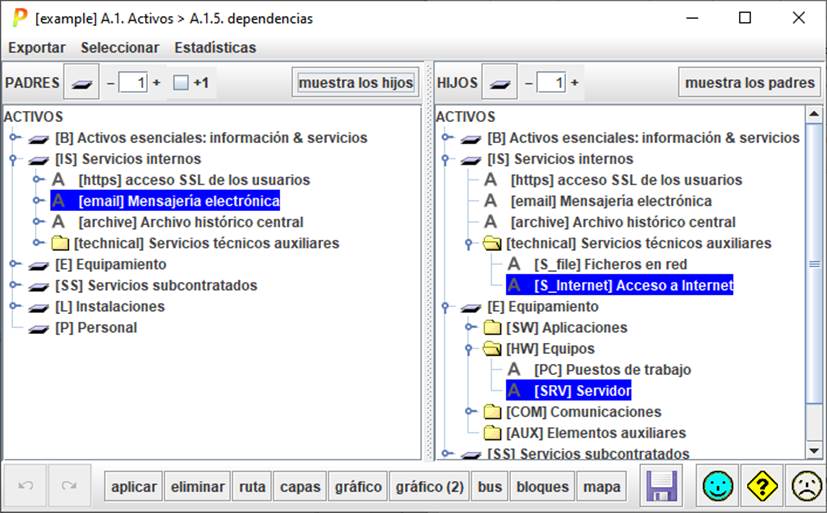
Esta pantalla se utiliza para establecer las dependencias entre activos. El panel izquierdo muestra los activos “padre” (el activo superior en el grafo de dependencias), mientras que el panel derecho muestra los activos “hijo” (los activos inferiores en el grafo de dependencias).
|
XML |
eXtensible Markup Language |
|
GraphML |
formato GraphML |
|
CSV |
Comma Separated Values; para excel |
Menú
superior SELECCIONAR
|
sin padres |
selecciona los activos sin dependencias superiores |
|
sin hijos |
selecciona los activos sin dependencias inferiores |
|
bucles |
selecciona grupos de activos atrapados en un
bucle de dependencias |
Menú
superior ESTADÍSTICAS
|
dependencias |
tabla resumen |
Barra superior izquierda
(PADRES)
|
|
Haga clic para colapsar el árbol izquierdo. |
|
|
Controla el nivel de expansión del árbol izquierdo. Si está seleccionado [+1], se muestran también los activos de los que depende. |
|
+1 |
Controla si el árbol de activos (izquierdo) incluye las dependencias. |
|
mostrar los hijos |
Seleccione un activo en el árbol izquierdo. Haga clic en MOSTRAR LOS HIJOS. PILAR seleccionará a la derecha los activos de los que depende directa e indirectamente. |


Barra
superior derecha (HIJOS)
|
|
Haga clic para colapsar el árbol derecho. |
|
|
Control the level of expansion of the right
tree. |
|
mostrar los padres |
Seleccione un activo en el árbol derecho. Haga clic en MOSTRAR LOS PADRES. PILAR seleccionará a la izquierda los activos que dependen de él directa e indirectamente. |

|
|
Deshace el último APILAR o ELIMINAR. |
|
|
Rehace el último APLICAR o ELIMINAR deshecho. |
|
aplicar |
Seleccione uno o más activos a la izquierda. Seleccione uno o más activos a la derecha. Haga clic en APLICAR. PILAR hace depender cada activo seleccionado a la izquierda de todos y cada uno de los activos seleccionados a la derecha. |
|
eliminar |
Seleccione uno o más activos a la izquierda. Seleccione uno o más activos a la derecha. Haga clic en ELIMINAR. PILAR elimina toda dependencia directa entre los activos seleccionados a la izquierda y los activos seleccionados a la derecha. o seleccione una o más dependencias a la izquierda y haga clic en ELIMINAR para eliminarla. |
|
ruta |
Seleccione un activo a la izquierda y un activo a la derecha. Haga clic en RUTA. PILAR abre una ventana auxiliar mostrando el grafo de dependencias desde el activo izquierdo (VERDE) al activo derecho (ROJO). |
|
capas |
Abre una ventana con tantas cajitas como capas, mostrando las dependencias entre activos de cada capa. |
|
gráfico (1) |
Abre una ventana con tantas cajitas como activos, mostrando las dependencias entre ellos. |
|
gráfico (2) |
Como GRÁFICO; pero usando un algoritmo alternativo para colocar los nodos. |
|
buses |
Abre una ventana con tantas cajitas como activos, mostrando las dependencias entre ellos. |
|
bloques |
Abre una ventana con tantas cajitas como activos, mostrando las dependencias entre activos de cada capa. |
|
mapa |
Abre una ventana con tantas cajitas como activos, mostrando las dependencias entre ellos. |
|
|
Guarda el proyecto en su fichero o en su base de datos. |


Varias pantallas presentan un botón LIVE. Si se selecciona, el diagrama sigue la selección de activos en la pantalla principal. Si no, hay que actualizarlo manualmente..
Para establecer una dependencia
- seleccione P en el panel izquierdo (unos o más activos)
- seleccione H en el panel derecho (unos o más activos)
- clic APLICAR
Si P o H, o ambos, son grupos, la dependencia será establecida entre los miembros correspondientes de cada grupo. Así pues, cuando un grupo depende de otro grupo, cada activo del grupo del padre depende de cada activo del grupo del hijo.
Para quitar una dependencia
- seleccione P en el panel izquierdo (unos o más activos)
- seleccione H en el panel derecho (unos o más activos)
- ELIMINAR
o
- seleccione H en el panel izquierdo (unos o más activos)
- ELIMINAR
Para descubrir a los hijos de P
- seleccione P en el panel izquierdo (unos o más activos)
- clic HIJOS
Para descubrir a los padres de H
- seleccione H en el panel derecho (unos o más activos)
- clic PADRES
Para fijar un grado de dependencia
Por defecto, las dependencias son al 100%.
Para fijar un grado entre el 0% y el 100%:
- amplíe las dependencias debajo de un activo
- seleccione el activo del hijo (marcado con el icono “d”)
- clic en el botón derecho del ratón para establecer un valor
- vea "Dependencias por dimensión de seguridad"
Para descubrir cómo se relaciona un activo con otro:
- seleccione el padre en el panel izquierdo
- seleccione el hijo en el panel derecho
- clic en RUTA